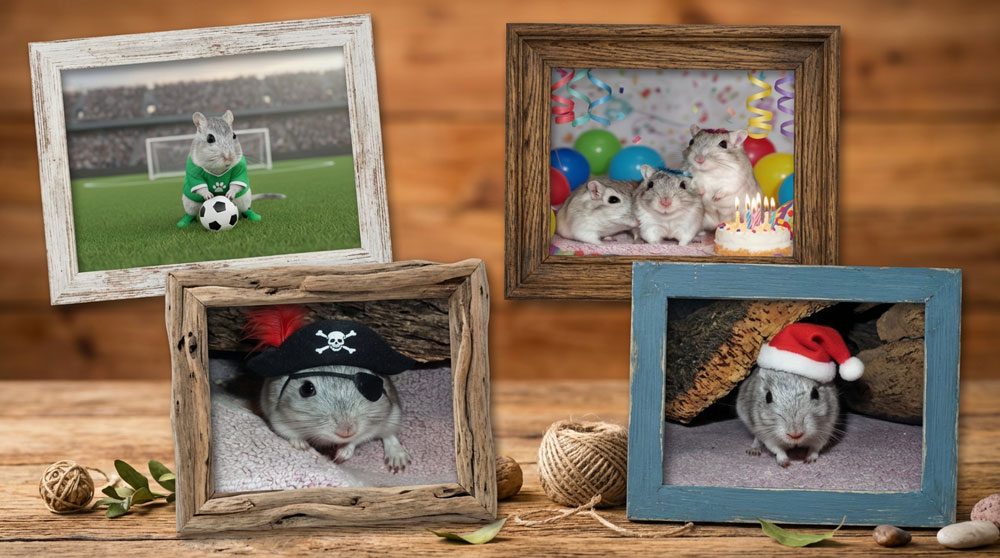
Kennst du das? Du willst deine Rennmäuse fotografieren, aber die Handyfotos werden einfach nie so richtig gut. Die Mäuse bewegen sich ständig, das Licht passt nicht, der Hintergrund ist chaotisch – und am Ende hast du zwar 50 Fotos gemacht, aber keins davon würdest du ausdrucken oder teilen wollen.
Bei mir war das jahrelang genauso. Ich heiße Julian, betreibe seit 2009 Mäusenews.de und bin Hobbyfotograf mit einer Leidenschaft für Tierfotos. Früher habe ich versucht, „perfekte" Rennmausfotos zu machen – mit winzigen Requisiten wie einem kleinen Fußball oder selbstgebastelten Filz-Weihnachtsmützen. Das Problem: Ich brauchte dutzende Versuche, bis ein Foto gut aussah, und andere Kostüme oder Szenarien konnte ich gar nicht erst ausprobieren, weil das meine Mäuse zu sehr gestresst hätte.
Deshalb habe ich irgendwann eine andere Lösung gesucht – und schließlich selbst gebaut: Pawtograph, eine Haustierportrait App mit KI, die deine Fotos bearbeitet wie ein professioneller Fotograf. Du gibst einfach Anweisungen wie "Füge eine Weihnachtsmütze hinzu" oder "Mach einen schönen Hintergrund" und die KI macht es. Keine komplizierten Tools, keine Photoshop-Kenntnisse – einfach sagen, was du möchtest.
Die App funktioniert für Rennmäuse, Hamster, Meerschweinchen, aber auch für Hunde und Katzen. In diesem Artikel zeige ich dir ehrlich, wie die App funktioniert, was sie kann, wo ihre Grenzen liegen – und warum ich glaube, dass KI-basierte Bearbeitung manchmal besser ist als das perfekte Foto zu jagen.
→ Zu den Vorher-Nachher-Beispielen springen (falls du ungeduldig bist)
Warum Rennmausfotos so schwierig sind
Bevor ich dir erkläre, wie die Haustierportrait App funktioniert, lass mich kurz erklären, warum ich sie überhaupt gebaut habe. Das Problem mit Rennmausfotos ist nämlich ziemlich speziell:
1. Rennmäuse sitzen nie still
Anders als Hunde oder Katzen kannst du Rennmäuse nicht „posieren" lassen. Sie sind ständig in Bewegung, erkunden alles, putzen sich – aber sie sitzen so gut wie nie ruhig da und schauen in die Kamera. Das heißt: Du hast oft nur Bruchteile einer Sekunde Zeit für ein Foto.
2. Kleine Tiere = schwierige Perspektive
Rennmäuse sind klein. Wenn du nah genug rangehst, um Details zu sehen, ist die Schärfentiefe minimal. Entweder ist die Nase scharf und der Rest verschwommen, oder du gehst weiter weg und hast zu viel störenden Hintergrund im Bild.
3. Der Hintergrund ist (fast) immer chaotisch
Realistisch gesehen fotografierst du deine Rennmäuse im Gehege oder beim Freilauf. Das heißt: Im Hintergrund sind Streu, Einrichtungsgegenstände, was auch immer. Ein neutraler Studio-Hintergrund? Vergiss es.
4. Beleuchtung ist schwierig
Blitz geht nicht (stresst die Tiere), natürliches Licht ist nicht immer verfügbar, und Kunstlicht macht oft gelbstichige oder körnige Fotos. Besonders bei Innenaufnahmen ist die Beleuchtung ein echtes Problem.
5. Professionelle Ausrüstung ist übertrieben
Klar, mit einer teuren Kamera, einem Makro-Objektiv und einem Foto-Studio könntest du bessere Ergebnisse erzielen. Aber mal ehrlich: Wer baut für ein paar Rennmausfotos ein ganzes Studio auf? Das ist völlig unverhältnismäßig.
Mein Fazit nach Jahren frustrierender Fotoversuche: Ich brauche keine perfekten Originalfotos. Ich brauche eine Möglichkeit, aus „okay-ish" Handyfotos nachträglich schöne Bilder zu machen.
Mehr Tipps zur Rennmaus-Fotografie findest du in meinem Ratgeber zum Freilauf.
Wie ich auf die Idee für Pawtograph kam
Ich hatte über die Jahre Hunderte von Rennmausfotos gemacht. Als Hobbyfotograf habe ich mir richtig Mühe gegeben: Ich habe kleine Requisiten gebastelt – winzige Weihnachtsmützen aus Filz, einen Mini-Fußball – und versucht, damit kreative Fotos zu machen. Klingt süß, war aber in der Praxis extrem aufwändig. Apropos selbstgebastelte Requisiten: In meinen Bauanleitungen zeige ich, wie du Foto-Props selbst basteln kannst.
Ein typisches Fotoshooting lief so ab: Ich habe die Mütze vorsichtig auf die Rennmaus gesetzt, gehofft, dass sie sitzen bleibt, schnell das Handy gezückt – und in 90% der Fälle war die Mütze schon wieder runter oder die Maus ist weggelaufen. Dutzende Versuche, bis endlich ein brauchbares Foto dabei war. Und andere Ideen (Kostüme, verschiedene Szenarien) konnte ich gar nicht erst ausprobieren, weil das viel zu stressig für die Tiere gewesen wäre.
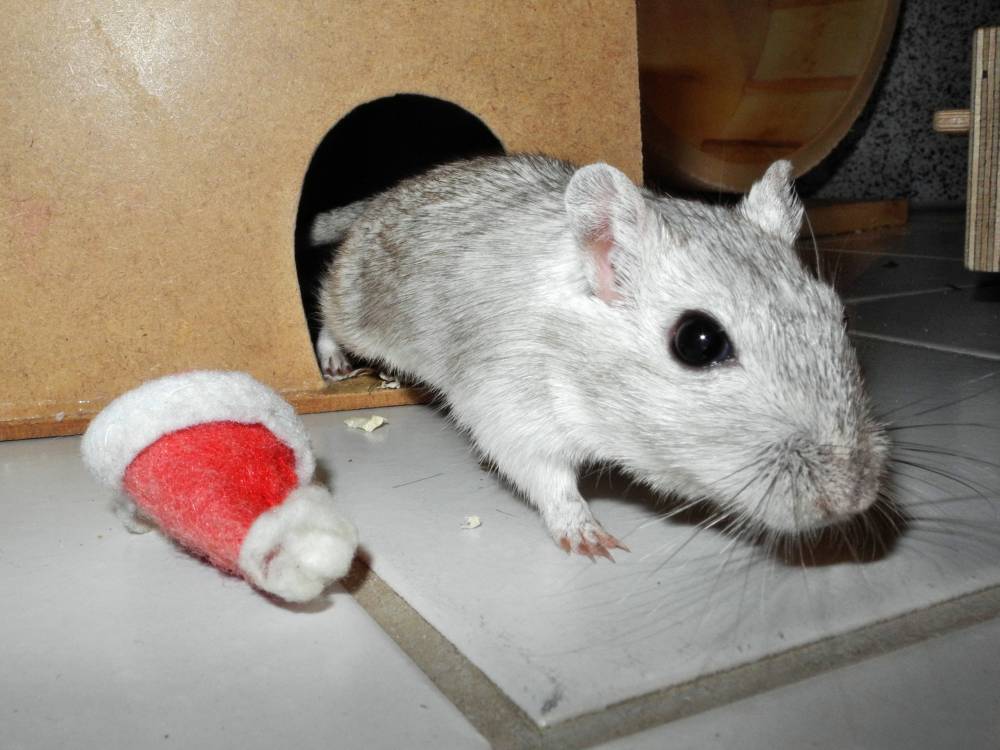
Ein echter Versuch mit selbstgebastelter Filzmütze – die Rennmaus bewegt sich zu schnell für ein gutes Foto. Genau deshalb habe ich Pawtograph entwickelt.
Außerdem: Selbst wenn das Foto mit der Mütze gelungen war, sah man im Hintergrund trotzdem das Badezimmer (wo ich immer den Freilauf mache) oder das Terrarium. Nicht gerade Instagram-tauglich.
Ich habe dann angefangen, solche Fotos in Photoshop nachzubearbeiten: Hintergrund manuell freistellen, neuen Hintergrund einfügen, Farben anpassen. Das Ergebnis war super – aber es hat ewig gedauert. Pro Foto locker ne Stunde Arbeit.
Und dann dachte ich: Das muss doch schneller gehen. Moderne KI kann Hintergründe automatisch entfernen, warum also nicht eine App bauen, die genau das macht – speziell für kleine Haustiere?
Die Grundidee von Pawtograph
Statt mit komplizierten Bearbeitungs-Tools rumzufummeln, sagst du der KI einfach, was du haben möchtest:
- Nimm ein normales Handyfoto – ohne Requisiten, ohne Stress fürs Tier
- Gib der KI Anweisungen – "Füge eine Weihnachtsmütze hinzu", "Mach einen Studio-Hintergrund", "Lass die Maus auf einer Wiese sitzen"
- Die KI bearbeitet das Foto – wie ein professioneller Fotograf, der genau versteht, was du willst
- Fertig – in 20 Sekunden statt einer Stunde, ohne Photoshop-Kenntnisse
Der Vorteil: Statt dutzende Male zu versuchen, eine echte Mütze auf eine zappelige Rennmaus zu setzen, machst du ein normales Foto und sagst der KI "Füge eine Weihnachtsmütze hinzu" oder nutzt eine der 250+ Vorlagen. Das Tier bleibt entspannt, du bekommst trotzdem dein kreatives Foto. Beeindruckend, was moderne KI heute kann.
Also habe ich angefangen, einen Prototyp zu bauen und ihn an meinen eigenen Rennmausfotos zu testen. Nach einiger Zeit war die erste Version von Pawtograph fertig.
So funktioniert Pawtograph (technisch erklärt)
Als Entwickler der App kann ich dir natürlich genau erklären, was im Hintergrund passiert:
Schritt 1: Foto hochladen
Du machst ein Foto mit deinem Handy (oder nutzt ein vorhandenes) und öffnest es in der App. Die App funktioniert auf iOS und Android.
Schritt 2: Vorlage auswählen oder eigene Idee beschreiben
Die App hat über 250 fertige Vorlagen. Du lädst einfach dein Foto hoch, wählst einen Look, fertig:
- 🎄 Weihnachten: Weihnachtsmütze, Rentier-Geweih, Weihnachtspullover, Winterwunderland-Szene
- 🎃 Halloween: Hexenhut, Kürbis-Kostüm, Vampir-Umhang, Geister-Laken
- ⚽ Sport: Als Fußballer, Basketballspieler, Tennis-Champion
- 👨🚒 Berufe: Als Feuerwehrmann, Astronaut, Pilot, Arzt, Koch, Superheld
- 🎂 Feiern: Geburtstagskarte, Partyhut, Herz-Sonnenbrille, Oster-Haube
- 🎬 Filmplakate: Action-Film, Horror-Film, Liebesfilm, Western
- 🎨 Kunsteffekte: Als Renaissance-Gemälde, Aquarell, Comic-Figur, Magazin-Cover
- ...und über 200 weitere Styles!
Einfach Foto hochladen → Vorlage antippen → Fertig! In 20 Sekunden ist dein Haustier Fußballer, Astronaut oder auf einem Filmplakat.
Falls du eine ganz eigene Idee hast, gibt's den Kreativmodus: Du beschreibst der KI in normalem Deutsch, was du willst ("Lass meine Rennmaus auf einer Katze reiten"), und die KI erstellt es.
Schritt 3: Die KI zaubert
Im Hintergrund läuft ein speziell trainiertes KI-Modell, das auf Millionen von Haustierfotos trainiert wurde. Es versteht nicht nur was du willst, sondern auch wie es bei Tieren gut aussieht. Die KI kann:
- Requisiten realistisch hinzufügen (Mützen, Accessoires)
- Hintergründe komplett ersetzen oder verbessern
- Beleuchtung optimieren
- Farben anpassen
- Und vieles mehr – einfach basierend auf deiner Beschreibung
Das Beeindruckende: Du brauchst keine komplizierte Software zu bedienen, keine Layer, keine Masken, keine Tools. Du sagst einfach, was du haben willst, und die KI macht es.
Schritt 4: Ergebnis speichern & teilen
Das fertige Bild wird in hoher Auflösung gespeichert und kann direkt geteilt, gedruckt oder weiterverwendet werden.
Durchschnittliche Bearbeitungszeit: 15-20 Sekunden pro Foto (verglichen mit einer Stunde oder mehr in Photoshop) – und ohne dass du irgendwelche Photoshop-Kenntnisse brauchst.
Echte Beispiele: Vorher und Nachher
Theorie ist gut, aber Beispiele sind besser. Hier zeige ich dir ein paar meiner eigenen Rennmausfotos – vorher und nachher mit Pawtograph bearbeitet.
Beispiel 1: Weihnachtsmütze (ohne Tierstress!)
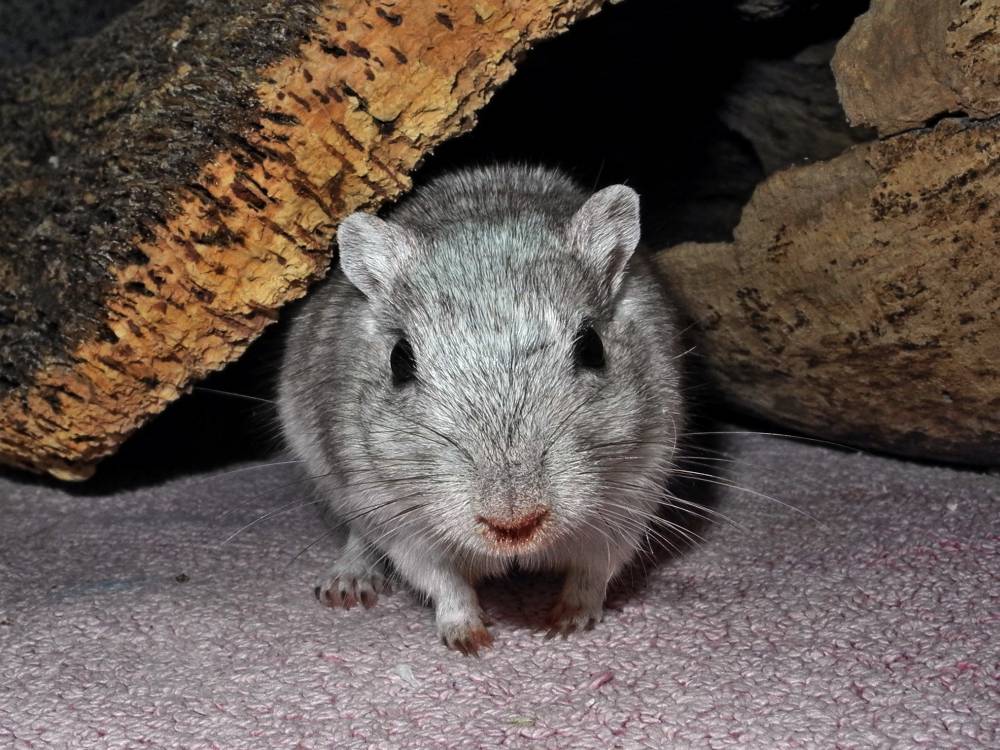
Vorher: Normales Foto, keine Requisiten nötig
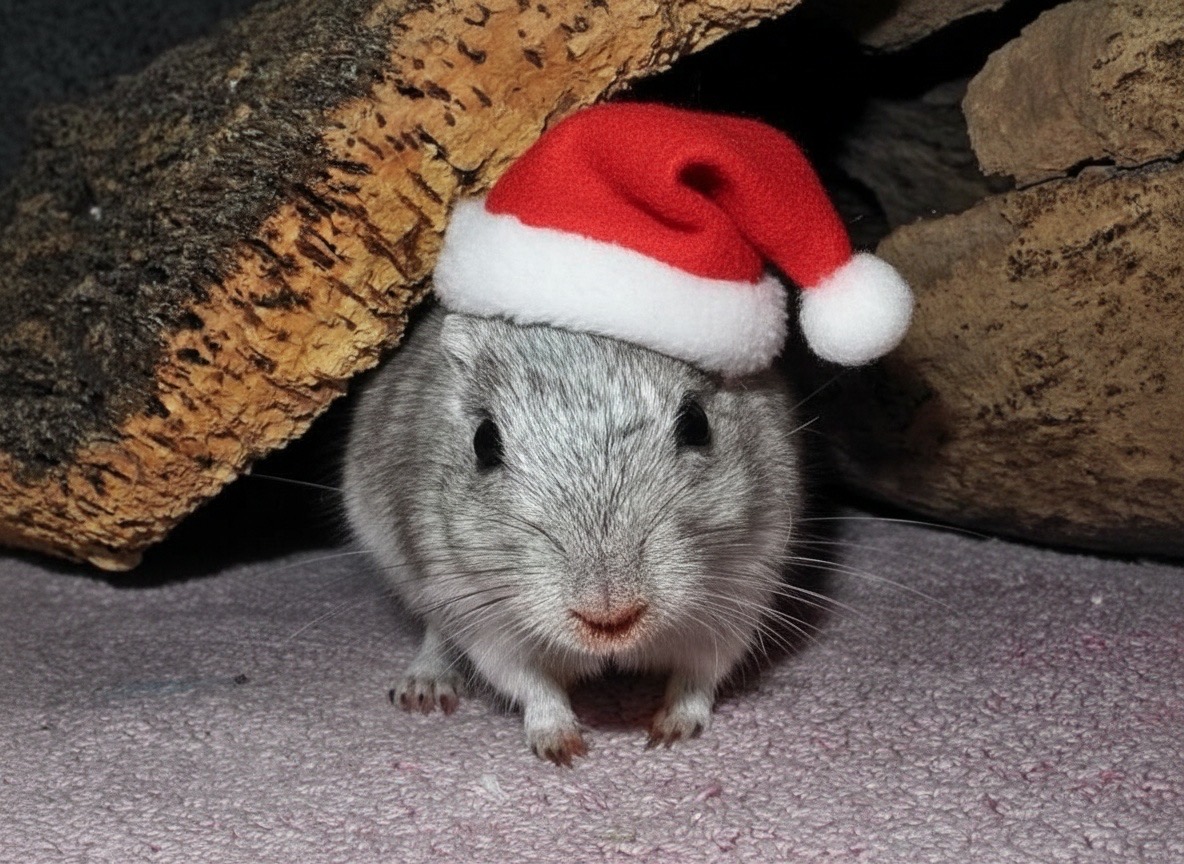
Nachher: Mit Weihnachtsmützen-Vorlage – Mütze digital hinzugefügt
Verwendete Vorlage: Weihnachtsmann-Mütze – die Vorlage fügt die Mütze digital hinzu, der ursprüngliche Hintergrund bleibt erhalten.
Der Unterschied zu früher: Früher habe ich dutzende Versuche gebraucht, um eine echte Filz-Mütze auf die Maus zu bekommen – und sie ist ständig runtergerutscht. Jetzt lade ich einfach ein Foto hoch, wähle die Weihnachtsmützen-Vorlage, fertig. Viel entspannter für alle Beteiligten!
🎄 Perfekt für Weihnachtskarten
Falls du auch Weihnachtsfotos deiner Rennmäuse machen willst: Die App hat fertige Vorlagen (Weihnachtsmütze, Schneehintergrund, etc.). Einfach Foto hochladen, Vorlage wählen, fertig.
Beispiel 2: Als Fußballer
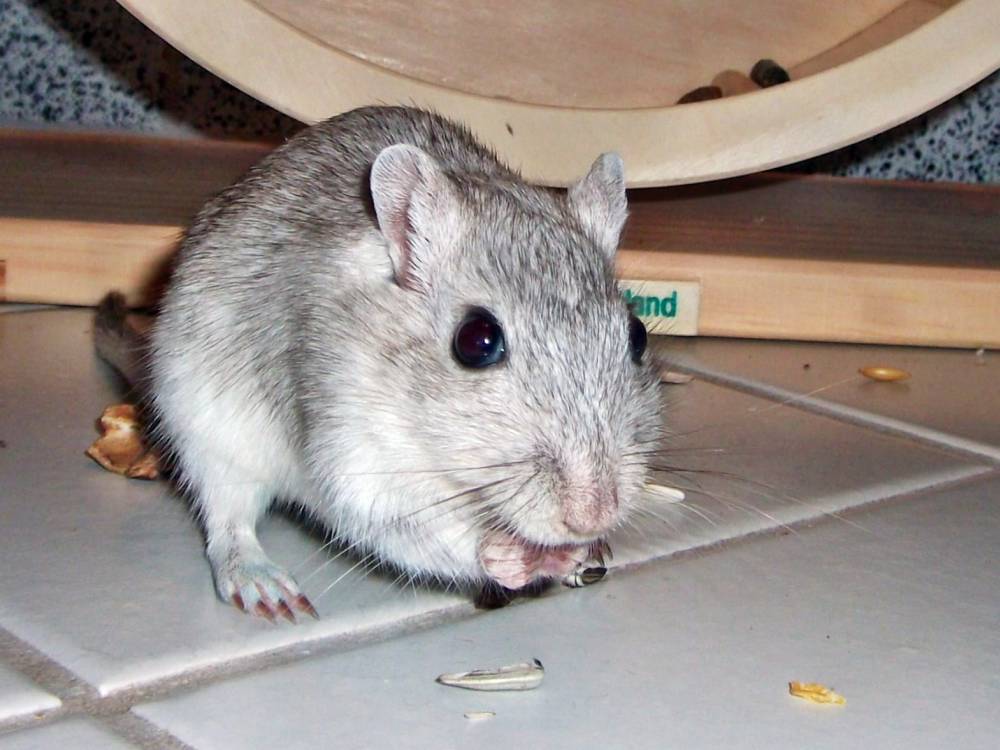
Vorher: Normales Freilauf-Foto
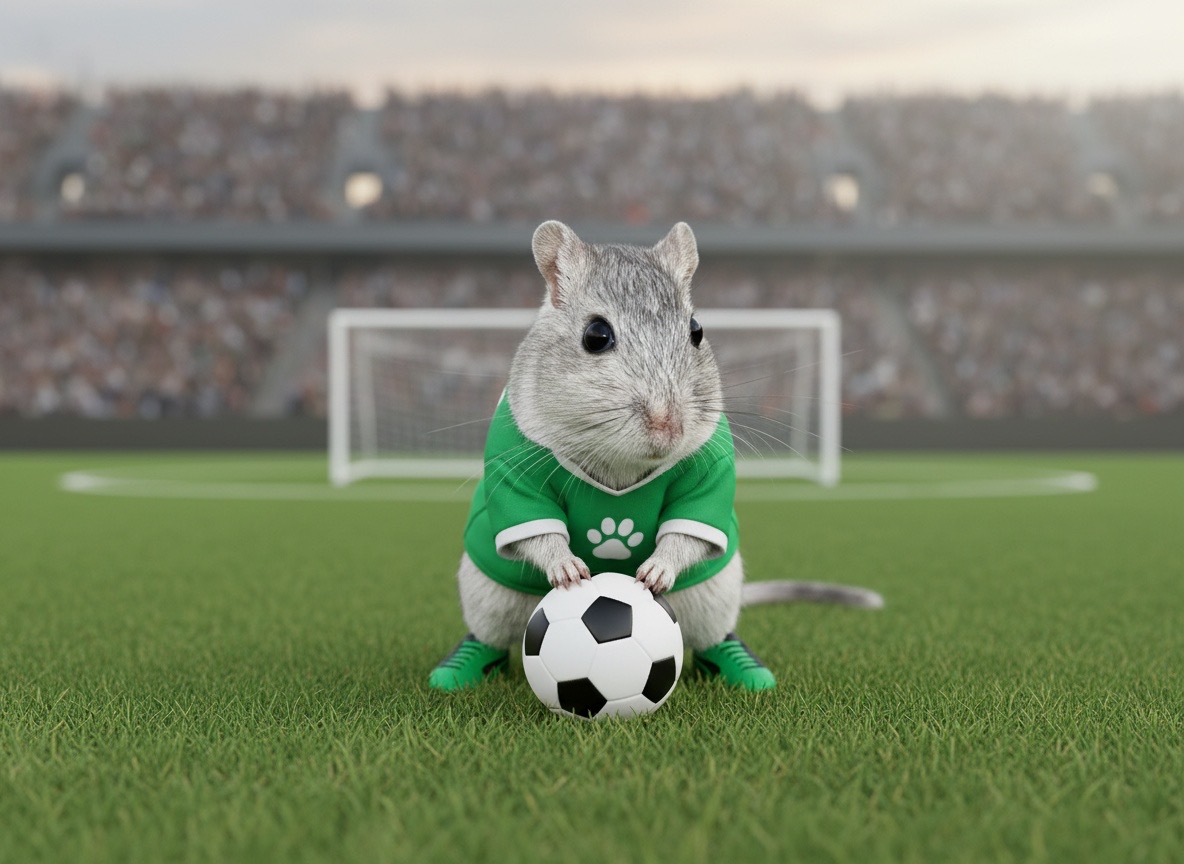
Nachher: Als Fußballspieler – mit Trikot und Ball
Verwendete Vorlage: Fußballspieler – perfekt für Sport-Fans oder wenn dein Lieblingsverein spielt!
Beispiel 3: Action-Film-Plakat – vom Handyfoto zum Blockbuster
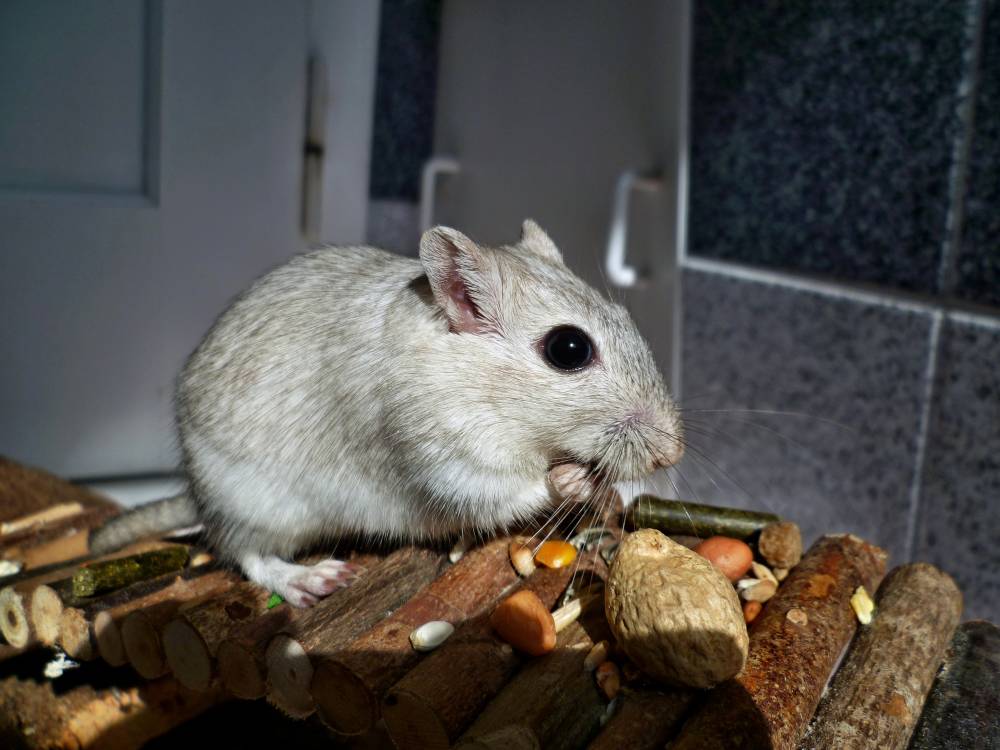
Vorher: Ganz normales Handyfoto beim Freilauf
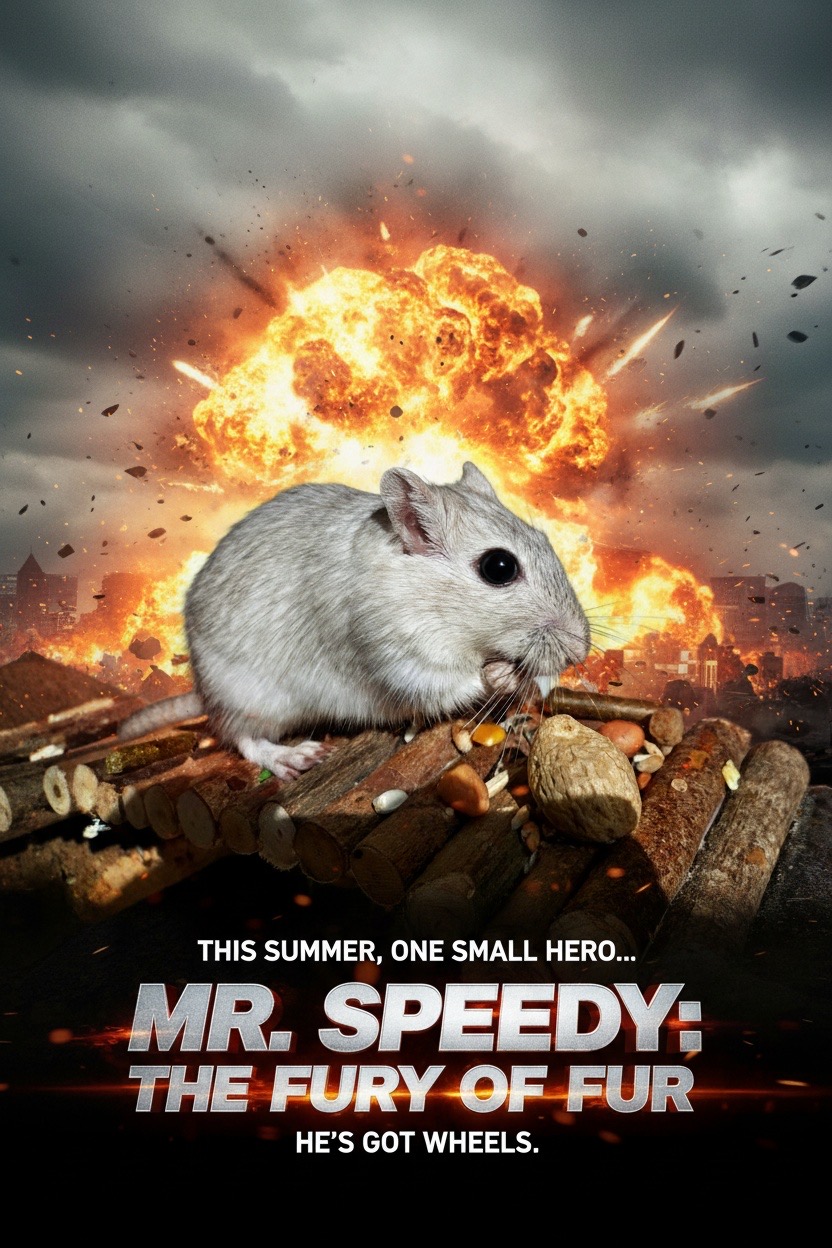
Nachher: Meine Rennmaus als Action-Held – komplett mit Filmplakat-Design
Verwendete Vorlage: Action-Film-Plakat – die Vorlage erstellt ein komplettes Filmplakat inklusive dramatischer Effekte. Das Beste: Meine Rennmaus heißt "Mr. Speedy", und ich konnte den Namen eingeben – er erscheint dann direkt auf dem Plakat. Bearbeitungszeit: 20 Sekunden.
💡 Tipp: Du kannst das mit deinen eigenen Fotos ausprobieren - die erste Bearbeitung ist komplett kostenlos, ohne Abo-Zwang. Zur App (iOS & Android)
Beispiel 4: Geburtstagskarte
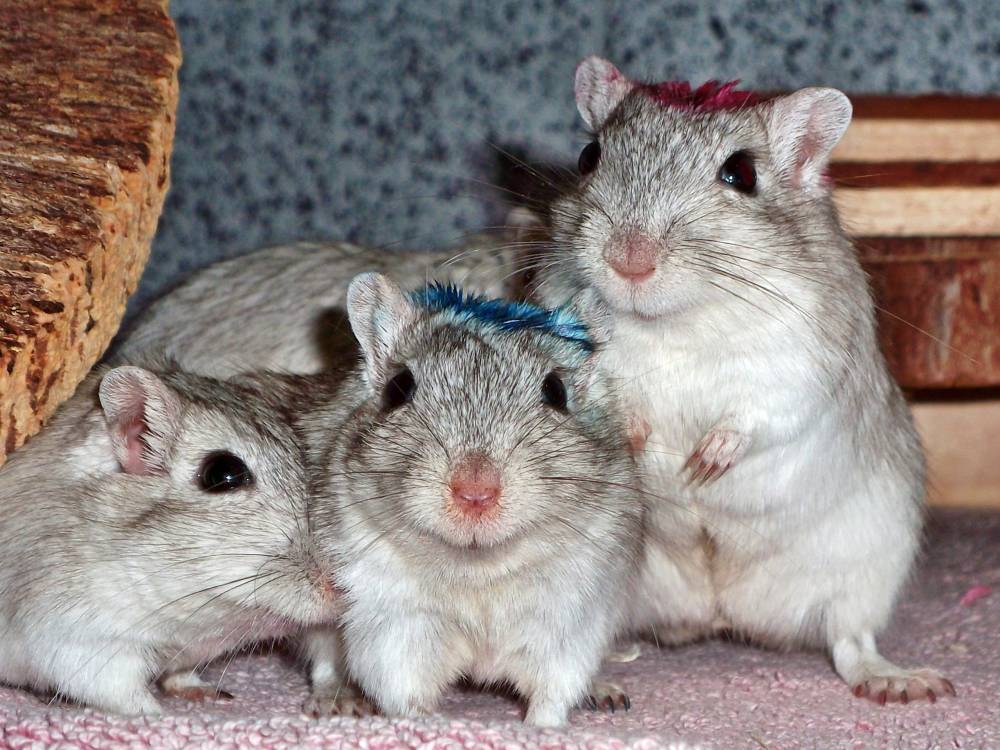
Vorher: Einfaches Handyfoto
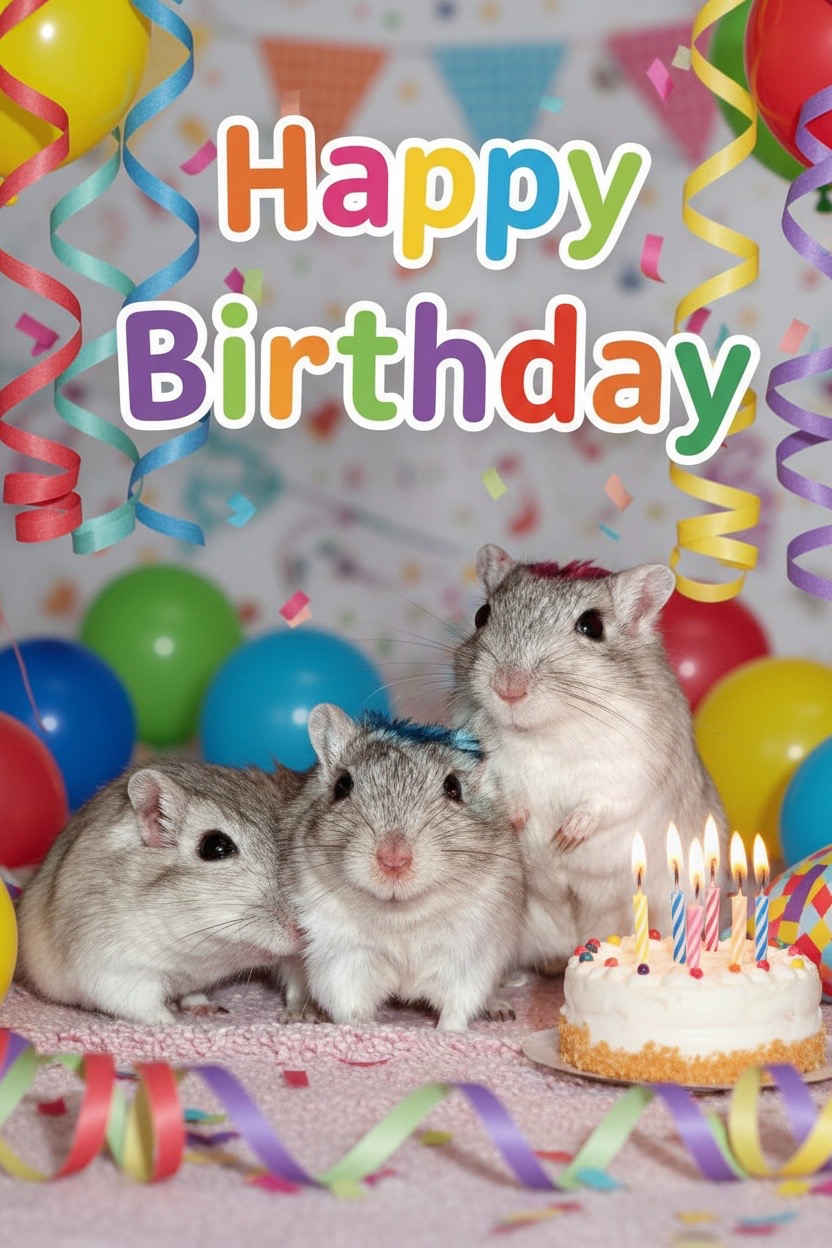
Nachher: Fertige Geburtstagskarte – direkt druckbar!
Verwendete Vorlage: Geburtstagskarte – die Vorlage erstellt eine komplette, druckfertige Karte mit deinem Haustier drauf. Perfekt als Geschenk!
Beispiel 5: Als Pirat
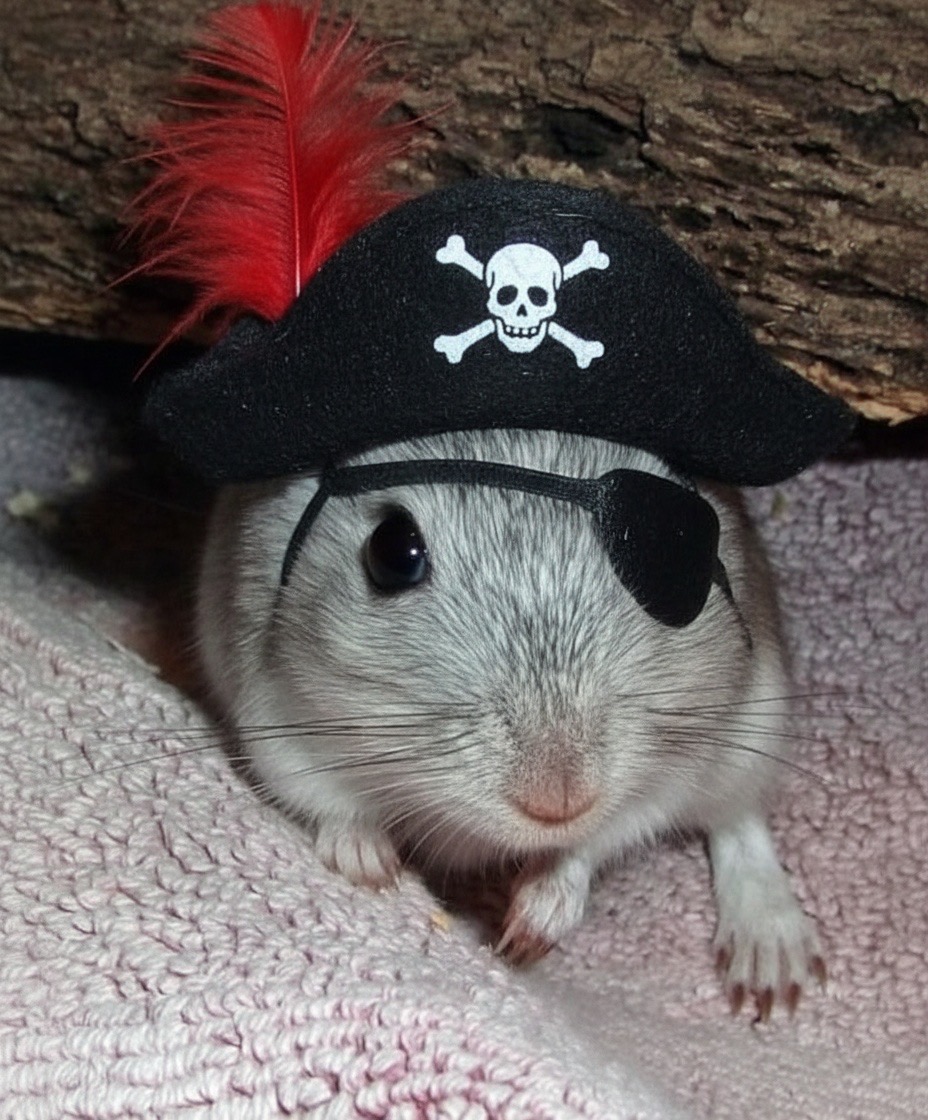
Als Pirat mit Piratenhut – eine der kreativeren Vorlagen
Verwendete Vorlage: Piraten-Kostüm – zeigt, wie kreativ die Vorlagen sein können. Funktioniert übrigens auch super mit Hunden und Katzen!
Wichtiger Hinweis: Die Qualität des Endergebnisses hängt stark vom Ausgangsfoto ab. Je besser das Originalfoto, desto besser das Ergebnis. Mehr dazu im nächsten Abschnitt.
Probier's mit deinen eigenen Fotos!
Die erste Bearbeitung ist komplett kostenlos – du brauchst nicht mal ein Abo.
Was die Haustierportrait App NICHT kann
Bevor du jetzt denkst „Super, ich lade einfach alle meine Fotos hoch und die werden automatisch perfekt" – lass mich ehrlich sein: Die App ist kein Wunderwerkzeug. Es gibt klare Grenzen, und die solltest du kennen:
1. Bei unscharfen Fotos: Qualität vs. Genauigkeit
Wenn dein Originalfoto unscharf oder verwackelt ist, kann die App das theoretisch bearbeiten – aber du hast dann zwei Optionen, die beide Nachteile haben:
- Option 1 (Original beibehalten): Das Foto bleibt unscharf, aber die Details (Fellfarbe, Markierungen) stimmen.
- Option 2 (KI-Verbesserung): Die KI versucht zu „erraten", wie die Rennmaus scharf aussehen würde. Das Ergebnis sieht oft besser aus, aber Details wie die exakte Fellfarbe oder Punkte/Markierungen stimmen dann häufig nicht mehr. Die KI „erfindet" quasi Details, die im Original nicht erkennbar waren.
Meine Empfehlung: Wenn dir die genaue Fellfarbe und Details wichtig sind (z.B. bei meinen Silberagouti-Rennmäusen mit ihren charakteristischen Markierungen), bleib beim unscharfen Original. Wenn es nur um ein „hübsches" Social-Media-Foto geht, kannst du die KI-Verbesserung ausprobieren.
Faustregel: Je schärfer das Originalfoto, desto besser das Ergebnis – egal welche Option du wählst.
2. Bei sehr schlechter Beleuchtung sind die Grenzen erreicht
Die App kann Helligkeit und Kontrast anpassen, aber wenn das Originalfoto extrem dunkel oder körnig ist, wird das Ergebnis nicht perfekt. Besonders bei sehr dunklen Rennmäusen vor dunklem Hintergrund wird's schwierig.
3. Die KI-Freistellung ist nicht immer 100% perfekt
Die automatische Hintergrundentfernung funktioniert in 80-90% der Fälle sehr gut. Aber manchmal macht die KI Fehler:
- Feine Details wie Schnurrhaare werden manchmal abgeschnitten
- Bei ähnlichen Farbtönen (beige Maus auf beigem Untergrund) ist die Erkennung schwieriger
- Transparente oder sehr feine Objekte (z.B. Heu) werden manchmal nicht sauber freigestellt
Du kannst solche Fehler manuell nachbearbeiten, aber das braucht Zeit.
4. Es bleibt eine digitale Bearbeitung – kein echtes Studio-Foto
Das Ergebnis sieht professioneller aus als das Originalfoto, aber es ist immer noch erkennbar eine digitale Bearbeitung. Für Social Media, Ausdrucke zu Hause oder Geschenke für Freunde ist das absolut in Ordnung. Wenn du aber wirklich „echte" Profi-Fotos brauchst (z.B. für eine Ausstellung), solltest du zu einem echten Tier-Fotografen gehen.
5. Unterschiede zwischen kleinen Bearbeitungen und komplett neuen Szenarien
Wichtig zu wissen: Die App funktioniert am besten, wenn du nur kleine Elemente hinzufügst – zum Beispiel eine Weihnachtsmütze, einen Fußball, oder einen neuen Hintergrund. In diesen Fällen bleiben Fellfarbe, Proportionen und Details fast perfekt erhalten.
Wenn du aber komplett neue Szenarien kreierst (z.B. „Rennmaus im Weltraum" oder „Rennmaus im Urlaub"), kann es passieren, dass die KI die Fellfarbe nicht 100% beibehält oder Details leicht verfälscht. Bei Hunden und Katzen funktioniert das deutlich besser, weil die KI-Modelle auf mehr Trainingsdaten für diese Tiere zugreifen können. Für Rennmäuse und andere Kleintiere arbeite ich noch an Verbesserungen – aber für einfache Anwendungsfälle (Mütze, Hintergrund) ist es jetzt schon super.
Wichtig zu wissen: Bei Rennmäusen kann es manchmal mehrere Versuche brauchen, bis die Rennmaus genau so abgebildet ist wie sie wirklich aussieht – mit der richtigen Fellstruktur, Farbe und allen Details. Wenn das Ergebnis beim ersten Versuch noch nicht perfekt ist (z.B. die Fellfarbe etwas anders aussieht), einfach nochmal probieren. Wenn das Originalfoto gut ist und du ein paar Mal versuchst, klappt es definitiv. Geduld lohnt sich hier – und ein scharfes, gut beleuchtetes Ausgangsfoto macht einen riesigen Unterschied.
Mein Fazit: Die App ist ein Tool, um aus guten Handyfotos noch bessere Fotos zu machen. Sie ist kein Ersatz für gute Fotografie, sondern eine Ergänzung.
Meine besten Tipps für gute Ergebnisse mit der App
Nach hunderten von bearbeiteten Fotos (meine eigenen plus die von anderen Nutzern, die mir Feedback geschickt haben) habe ich ein paar Best Practices gelernt:
1. Achte auf gutes Licht beim Fotografieren
Je besser das Licht im Originalfoto, desto besser das Endergebnis. Ideal ist natürliches Tageslicht (am Fenster) oder helles, indirektes Kunstlicht. Vermeide:
- Direktes Gegenlicht (Maus als schwarze Silhouette)
- Grelles Blitzlicht (harte Schatten, rote Augen)
- Sehr dunkle Räume (körnige, verrauschte Fotos)
2. Kontrast zwischen Maus und Hintergrund hilft enorm
Die KI-Frestellung funktioniert am besten, wenn sich die Rennmaus deutlich vom Hintergrund abhebt. Beispiele:
- ✅ Dunkle Maus vor hellem Untergrund
- ✅ Helle Maus vor dunklem Untergrund
- ❌ Beige Maus auf beigem Streu (schwierig)
- ❌ Graue Maus vor grauem Sofa (schwierig)
3. Fotografiere in Augenhöhe
Fotos von oben herab wirken oft weniger ansprechend. Geh in die Hocke und fotografiere auf Augenhöhe der Maus – das macht die Fotos viel lebendiger.
4. Geduld zahlt sich aus
Mach lieber 20 Fotos und such dir die 2-3 besten für die Bearbeitung aus. Qualität schlägt Quantität.
5. Weniger ist manchmal mehr bei den Effekten
Die App bietet viele Effekte und Filter. Aber übertreib es nicht – oft reicht ein neutraler Hintergrund völlig aus. Zu viele Effekte können schnell kitschig wirken.
6. Welche Hintergründe funktionieren am besten?
Nach meiner Erfahrung:
- Am vielseitigsten: Neutrale Grau- und Beigetöne (wirken professionell, nicht ablenkend)
- Für Social Media: Bokeh-Effekte (Instagram-tauglich, eye-catching)
- Für Geschenke/Karten: Blumen- oder Natur-Hintergründe
- Für Dokumentation: Weißer Hintergrund (clean, minimalistisch)
Wenn du noch mehr Ideen für kreative Rennmaus-Fotos suchst, schau dir meine Fotos an.
Mit diesen Tipps bist du bestens vorbereitet.
Falls du jetzt Lust bekommen hast, deine eigenen Fotos zu bearbeiten:
Die erste Bearbeitung ist kostenlos – du brauchst nicht mal eine Zahlungsmethode anzugeben.
→ App herunterladen (iOS & Android)
Ich selbst nutze Pawtograph mittlerweile für fast alle meine Rennmausfotos. Die meisten Nutzer haben aktuell Hunde oder Katzen (funktioniert dort noch besser), aber ich bekomme auch positives Feedback von Hamster- und Meerschweinchenbesitzern.
Wichtig: Jederzeit über den App Store kündbar, Zahlung über Google Play/Apple App Store
Andere Möglichkeiten zur Fotobearbeitung
Um ehrlich zu sein: Es gibt natürlich auch andere Wege, um Tierfotos zu bearbeiten. Bevor ich Pawtograph entwickelt habe, habe ich verschiedene Alternativen ausprobiert. Hier ein ehrlicher Vergleich:
Remove.bg & PhotoRoom
Was sie können: Sehr präzise Hintergrundentfernung, funktionieren auch bei schwierigen Motiven gut.
Der große Unterschied: Diese Apps entfernen nur den Hintergrund – danach musst du selbst einen neuen Hintergrund einfügen, Farben anpassen, Requisiten hinzufügen etc. Das sind zusätzliche Schritte, die Zeit kosten und Know-how brauchen.
Mein Take: Super Tools für Produktfotos oder wenn du nur den Hintergrund loswerden willst. Aber wenn du eine Weihnachtsmütze hinzufügen oder ein komplett fertiges Bild haben möchtest, musst du trotzdem noch viel manuell machen.
Photoshop
Was es kann: Absolut alles – professionelle Bildbearbeitung auf höchstem Niveau.
Der Haken: Photoshop ist für Profis gemacht. Die Lernkurve ist extrem steil, es kostet monatlich Geld (ca. 12 Euro im Abo), und selbst einfache Bearbeitungen dauern ewig. Ich habe früher pro Rennmausfoto locker eine Stunde in Photoshop verbracht.
Mein Take: Wenn du Profi-Fotograf bist oder werden willst – perfekt. Für schnelle, unkomplizierte Haustierfotos völlig überdimensioniert und viel zu zeitaufwändig.
Der Unterschied zu Pawtograph
Die meisten Tools machen nur einen Teil der Arbeit: Hintergrund entfernen. Den Rest (neuer Hintergrund, Requisiten, Farbanpassung, Beleuchtung) musst du dann selbst machen – entweder in einer zweiten App oder in Photoshop.
Pawtograph macht volle Bearbeitungen: Du sagst der KI "Füge eine Weihnachtsmütze hinzu und mach einen schönen Hintergrund" – und bekommst ein fertiges Bild zurück. Nicht nur freigestellt, sondern komplett bearbeitet. In 20 Sekunden statt einer Stunde.
Außerdem ist Pawtograph speziell auf Haustiere trainiert. Die KI versteht, wie Tierfotos gut aussehen sollen – welche Requisiten passen, wie Schatten natürlich fallen, wie Fellfarben erhalten bleiben. Das ist ein großer Unterschied zu generischen Bearbeitungstools.
Für wen sich Pawtograph lohnt (und für wen nicht)
Ich will ehrlich sein: Diese Haustierportrait App ist nicht für jeden das Richtige. Hier meine Einschätzung:
✅ Pawtograph lohnt sich für dich, wenn...
- Du regelmäßig Fotos deiner Rennmäuse/Hamster auf Instagram, Facebook etc. teilst
- Du schöne Erinnerungsfotos haben möchtest, ohne viel Zeit in Bearbeitung zu investieren
- Du Fotos ausdrucken oder als Geschenke (z.B. Kalender, Tassen) nutzen willst
- Du keine Lust oder Zeit hast, Photoshop zu lernen
- Du gerne mit verschiedenen Looks und Hintergründen experimentierst
- Du brauchbare Handyfotos hast, die nur den Hintergrund „aufhübschen" müssen
❌ Pawtograph ist wahrscheinlich nicht das Richtige, wenn...
- Du sowieso schon ein Profi in Photoshop bist (dann brauchst du die App nicht)
- Du echte, unbearbeitete Fotos bevorzugst (völlig legitim!)
- Deine Fotos generell sehr schlecht sind (unscharf, dunkel, verwackelt) – dann hilft auch die App nicht
- Du professionelle Tier-Fotografien für kommerzielle Zwecke brauchst (dann geh zu einem echten Fotografen)
- Du nur 1-2 Fotos pro Jahr machst (dann lohnt sich der Download kaum)
Was kostet die App?
Lass mich ehrlich sein: Die App kostet etwas, weil ich für jede einzelne Bearbeitung Rechenkosten zahlen muss. Die KI-Modelle laufen auf teuren Servern – das ist leider nicht umsonst zu haben.
Kostenlose Version: Du kannst eine Bearbeitung komplett kostenlos ausprobieren, um zu schauen, ob dir die Qualität gefällt.
Bezahlte Version: Wenn dir die App gefällt, hast du zwei Optionen:
- Jahres-Abo: 59,99 Euro für ein ganzes Jahr – das sind weniger als 5 Euro pro Monat
- Wochen-Test: 6,99 Euro für eine Woche, falls du erstmal testen willst, ohne dich für ein Jahr zu verpflichten
Was ist inklusive? Mit dem Abo kannst du bis zu 40 Bearbeitungen pro Woche machen, maximal 800 im Jahr. Danach werden's 5 pro Woche. Für die meisten Leute reicht das völlig aus – ich selbst komme damit super hin. Falls du doch mal mehr brauchst (z.B. für ein großes Event oder Fotoshooting), kannst du zusätzliche Bearbeitungen nachkaufen.
Warum nicht komplett kostenlos? Ich würde die App gerne kostenlos anbieten, aber die Rechenkosten für die KI sind leider so hoch, dass ich das nicht stemmen kann. Jede Bearbeitung kostet mich echtes Geld bei den Cloud-Anbietern. Das Abo deckt diese Kosten und hilft mir, die App weiterzuentwickeln und zu verbessern.
Bereit zum Ausprobieren?
Du weißt jetzt, wie die App funktioniert, was sie kann, was sie kostet. Die erste Bearbeitung ist kostenlos – perfekt, um zu testen, ob's für deine Fotos funktioniert.
✅ Jederzeit über den App Store kündbar
✅ Zahlung über Google Play/Apple App Store
✅ Erste Bearbeitung komplett kostenlos
Häufig gestellte Fragen zu Pawtograph
Seit dem Launch habe ich viele Fragen von Nutzern bekommen. Hier die häufigsten:
Funktioniert die App nur für Rennmäuse?
Nein! Die App funktioniert für viele verschiedene Tiere. Am besten funktioniert sie aktuell bei Hunden und Katzen, weil die KI-Modelle dafür am besten trainiert sind. Aber sie funktioniert auch sehr gut für kleine Haustiere wie Rennmäuse, Hamster, Meerschweinchen, Kaninchen und Ratten. Sogar bei Vögeln und Reptilien haben einige Nutzer gute Ergebnisse erzielt.
Tipp: Bei Hunden und Katzen kannst du auch kreativere Szenarien ausprobieren (Kostüme, komplett neue Hintergründe), weil die Fellfarbe und Details besser erhalten bleiben. Bei Kleintieren empfehle ich eher einfache Bearbeitungen (Mützen, Hintergründe).
Brauche ich eine Internetverbindung?
Ja, für die KI-Bearbeitung brauchst du Internet, weil die Berechnungen auf leistungsstarken Servern laufen. Die KI-Modelle sind zu groß um direkt auf dem Handy zu laufen.
Was passiert mit meinen Fotos? Werden die gespeichert?
Deine Fotos werden nur temporär zur Bearbeitung hochgeladen und nach 24 Stunden automatisch gelöscht. Ich nutze sie nicht für Werbung oder Training der KI. Datenschutz ist mir wichtig.
Kann ich auch ältere Fotos bearbeiten?
Ja, du kannst jedes Foto aus deiner Galerie hochladen – egal wie alt. Solange das Foto eine halbwegs gute Qualität hat, funktioniert's.
Gibt es die App auch für Android?
Ja, Pawtograph gibt's für iOS und Android. Beide Versionen haben den gleichen Funktionsumfang.
Kann ich eigene Hintergründe hochladen?
Ja! Im Kreativmodus kannst du eigene Bilder als Hintergrund verwenden – das funktioniert sogar schon in der kostenlosen Testversion (für deine erste Bearbeitung). Du kannst zum Beispiel ein Foto von deinem Garten, vom Urlaub, oder was auch immer dir gefällt als Hintergrund nehmen. Die KI fügt dann deine Rennmaus passend ein.
Wie kann ich Feedback geben oder Fehler melden?
Schreib mir gerne eine Mail an [email protected]. Ich freue mich über jedes Feedback – besonders über Fehlerberichte und Verbesserungsvorschläge!
Mein Fazit
Pawtograph zu entwickeln war ein ziemliches Projekt. Es hat viel Arbeit und Testing mit echten Nutzern gebraucht. Aber es hat sich gelohnt.
Heute nutze ich die App selbst fast wöchentlich für meine eigenen Rennmausfotos. Sie hat mein ursprüngliches Problem gelöst: Aus durchschnittlichen Handyfotos werden in wenigen Sekunden Bilder, die ich gerne teile und ausdrucke.
Ist die App perfekt? Nein. Es gibt Grenzen (siehe oben), und ich arbeite ständig an Verbesserungen. Aber für das, wofür sie gedacht ist – schnelle, unkomplizierte Haustierportrait-Bearbeitung – funktioniert sie sehr gut.
Probier's einfach aus
Probier's einfach aus
Falls du neugierig geworden bist: Eine Bearbeitung ist kostenlos, kein Abo nötig, keine Zahlungsdaten. Einfach Foto hochladen und schauen, ob dir das Ergebnis gefällt.
📱 App herunterladen (iOS & Android)
Kostenlos testen • Keine Zahlungsdaten nötig • Jederzeit kündbar
Und wenn du die App ausprobiert hast – besonders mit Rennmaus-, Hamster- oder Meerschweinchenfotos – würde ich mich riesig über Feedback freuen. Was funktioniert gut? Was könnte besser sein? Besonders an den Fellfarben bei komplett neuen Szenarien arbeite ich gerade, also sind Rückmeldungen super hilfreich!
Viel Spaß beim Fotografieren und Bearbeiten,
Julian
Transparenz-Hinweis: Ich bin der Entwickler von Pawtograph und betreibe diese Website (Mäusenews.de). Dieser Artikel beschreibt meine ehrliche Erfahrung als Hobbyfotograf, Rennmaus-Halter und App-Entwickler. Ich verdiene Geld, wenn Leute die Premium-Version kaufen – deshalb war Ehrlichkeit über Limitationen (besonders bei den Fellfarben) mir besonders wichtig.